| Support Topics | ||
| サポートトピックス・Shade3D | ||
|
||

|
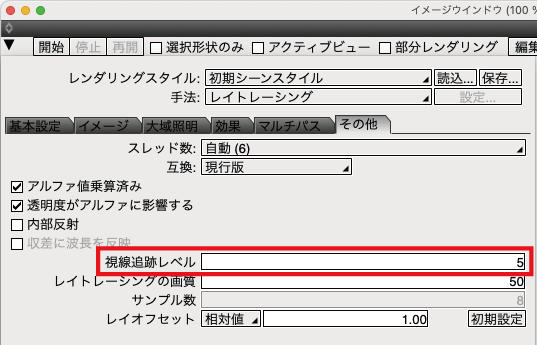
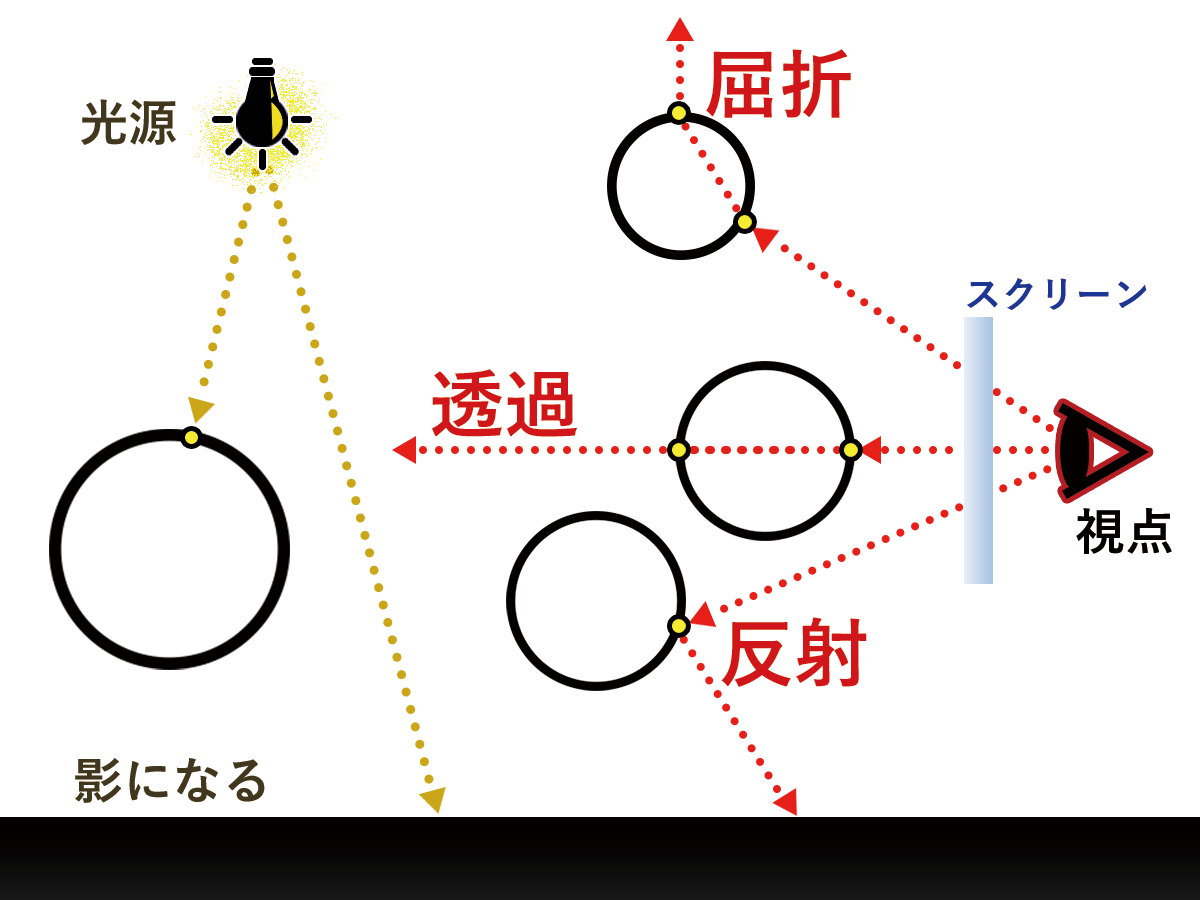
Shade3Dに限らず3DCG全般で、難しい表現の一つとしてガラスや水などの透過・反射の表現です。 Shade3Dでは、従来のShade3Dマテリアル以外にPBRマテリアル(物理ベースレンダリング(Professional版以上))へ対応するなど、透過・反射等を含め表現の幅が広がり、よりフォトリアルな材質表現が可能になりました。その反面、レンダリングの際は、透過・反射を空間内でシミュレーションする際の設定やレンダリング手法の違いにより意図しない結果が発生するケースがあります。今回は、透過・反射表現を行う際に知っておくと便利な「視線追跡レベル」をご紹介します。 視線追跡レベルとは 視線追跡レベルは、レンダリング設定 > 「その他」タブにありレンダリングにおいて、レイ(視線)を空間内の形状とぶつかる回数を指定することができます。 パストレーシングやレイトレーシングでは、視点からスクリーンにレイ(視線)を飛ばし、透過や屈折する物体にぶつかった場合は物体内部で曲げて進める計算を行います。
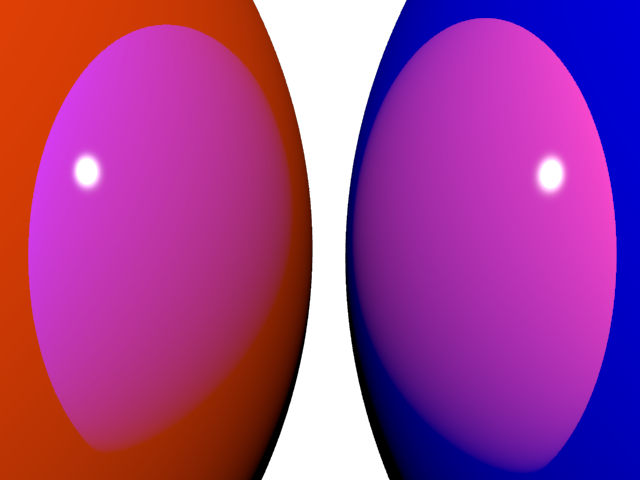
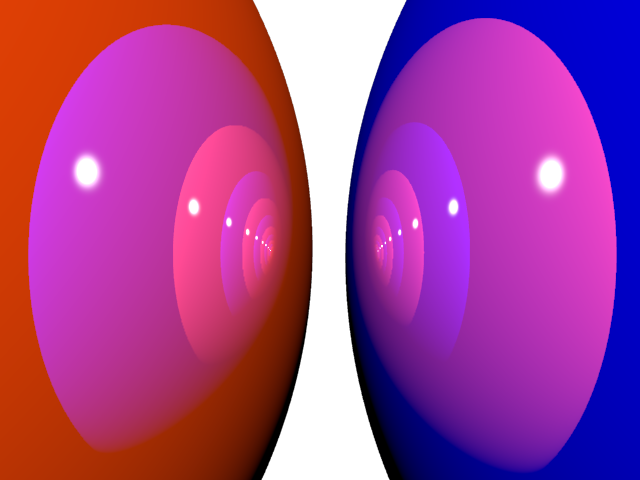
最終的に、背景や透過・反射がない物体にぶつかると視点位置から表面材質や色の情報を取得し、光源が存在する場合は光の計算や物体にさえぎられる影を計算します。 視線追跡レベルは設定した値に応じてレイ(視線)を飛ばし、数が多いほど形状表面の透過や反射、屈折、光の影などを現実的にシミュレートします。 例えば、図3では視線追跡レベルを「1」、図4に「10」を指定しています。球に対して表面材質の「反射」を設定したもので、値が多いほど反射回数が多く表現されていることが確認できます。
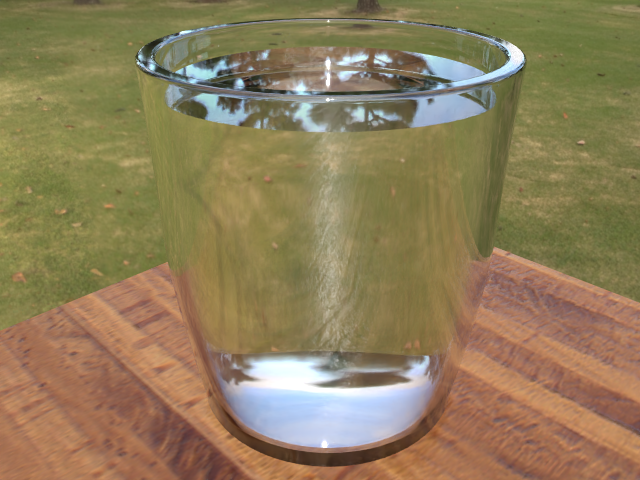
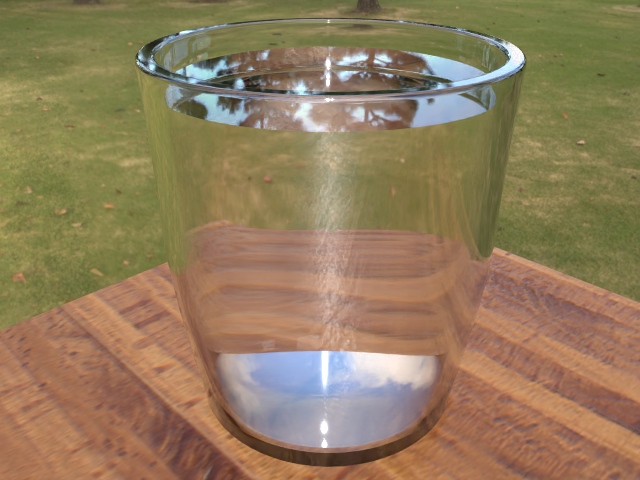
図5では視線追跡レベルが「5」、図6に「10」を指定しています。 形状はコップと水に分かれており、視線追跡レベル「5」ではレイ(視線)を飛ばす回数が不足し、木目が表示されておらず透過表現が正しく行われていません。対して「10」を設定したものは、透過が正しく表現されコップを通して木目が正しく表示されています。
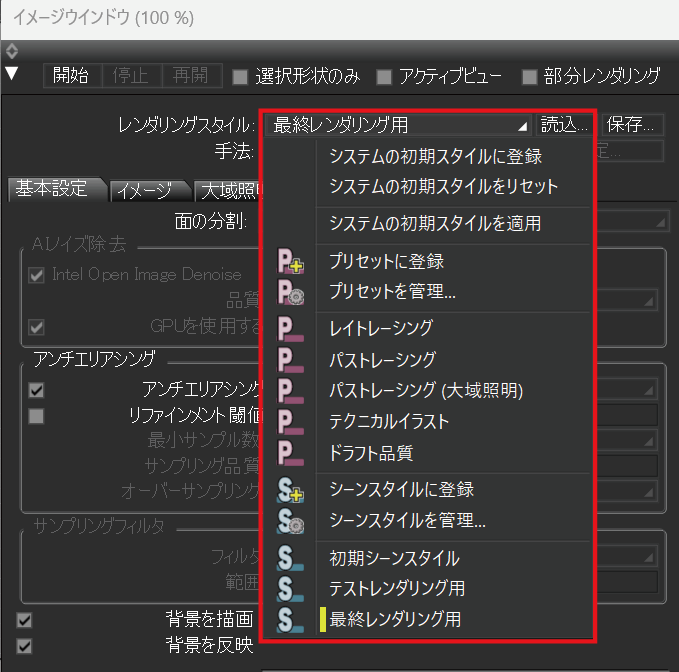
これは、コップと水の面に対して計算するレイ(視線)の数が足りないために発生する現象です。透過・反射する場合で自然法則に基づいた表現を行いたい場合は、視線追跡レベルを調整することで高品質なレンダリング結果を得ることができますが、値が大きいほどレンダリングに時間を要しますので、ご注意ください。 レンダリング設定を共有する Shade3D Ver.26ではレンダリング設定をプリセットとして登録できるようになりました。プリセットでは従来のレンダリングスタイルの登録と異なり、Shade3Dの共通設定としてシーンをまたいでレンダリング設定を利用できます。シーンスタイルでは、設定をシーンファイルに保存することができます。制作物やスタイル(透過表現や陰影表現など)に合わせて登録することができるので、ぜひご活用ください。
最後に Shade3Dに関する様々なテクニックや情報を「Shade3Dナレッジベース」にて公開しています。操作や表現に迷ったら、是非ご活用ください。 |
(Up&Coming '26 新春号掲載)




