| Support Topics | ||
| サポートトピックス・FEM FEMLEEG® | ||
|
||
あるユーザ様より、形状のコピーを行う際にその形状に設定している条件もあわせてコピーしたいとのお問い合わせをいただきました。今回はコピー機能で利用できるオプションについて説明いたします。 コピーオプションについて コピー機能で形状をコピーする際にその形状に設定している条件をあわせてコピーするオプション機能があります。この機能は2通りの方法で設定することができます。 1つ目は[特別]-[オプション]の「コピー」画面で設定します。常に条件をあわせてコピーする場合で、形状のコピー時にあわせてコピーする条件およびグループを選択します。 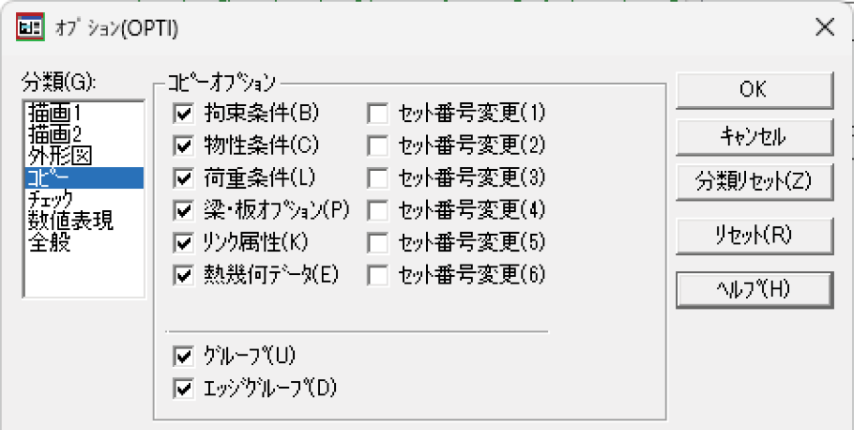
図1 [特別]-[オプション]のコピーオプション設定
この方法で設定したコピーオプションは、全てのコピー機能で使用されます。 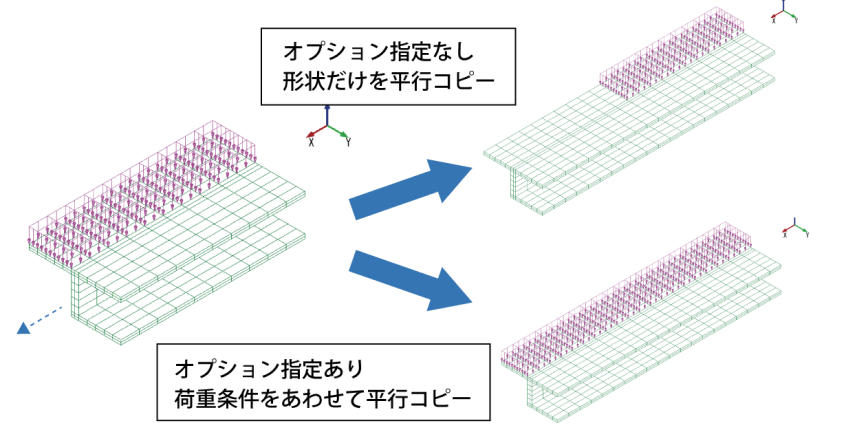
図2 条件をあわせてコピー
2つ目は各コピー画面のオプションボタンを押すことで表示されるコピーオプション画面で設定する方法です。こちらはコピー機能ごとに、ある場面では条件もコピーする/ある場面では条件をコピーしないというように、一時的に切り替えて使う場面で設定します。デフォルトでは「[特別]-[オプション]の設定に従う」チェックボックスがONになっており、前述のオプションのコピーオプション設定を使用します。このチェックボックスのチェックを外して、一時的に形状にあわせてコピーする条件を指定します。 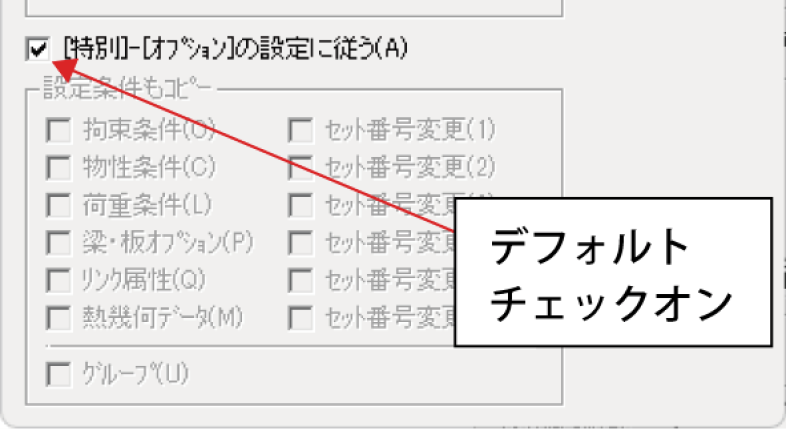 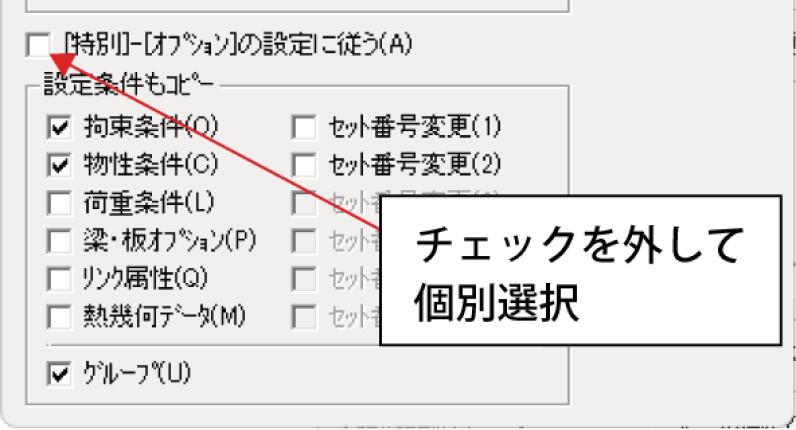 図3 コピー機能ごとのオプション画面
セット番号変更機能について 条件をあわせてコピーした際、コピーされた条件のセット番号はセット番号変更を指定しない場合、コピー元にある条件と同一のセット番号となります。 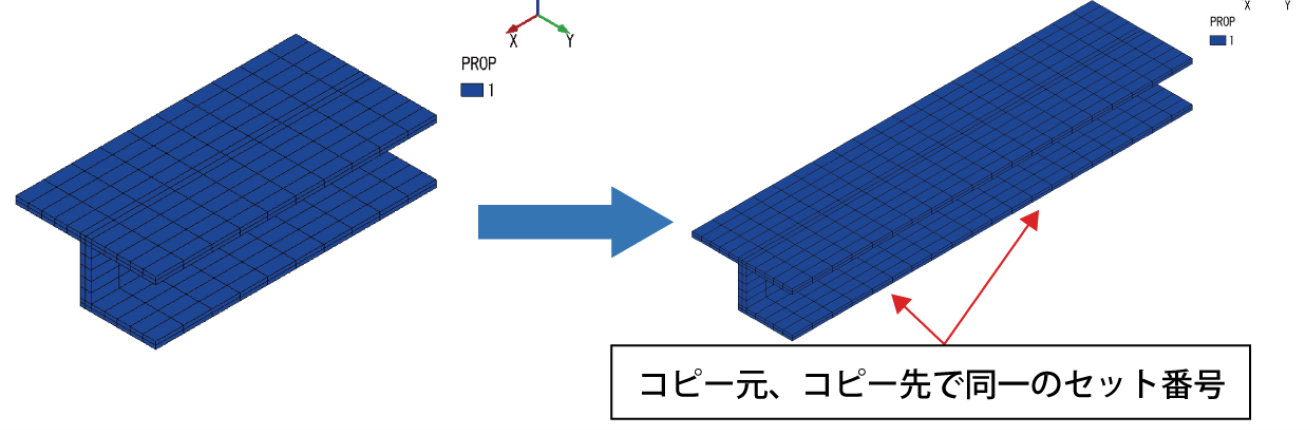
図4 条件をあわせてコピー時のセット番号
セット番号変更を指定すると、コピー元の条件と異なるセット番号で同じ内容の条件を作成し、それをコピー先の形状に設定します。この機能を使うと、コピー先のセット番号の条件定義を変更するだけで異なる条件にすることができます。新たに条件を定義して(場合によっては設定済みの条件を解除して)、位置選択を行う手間を省くことができます。 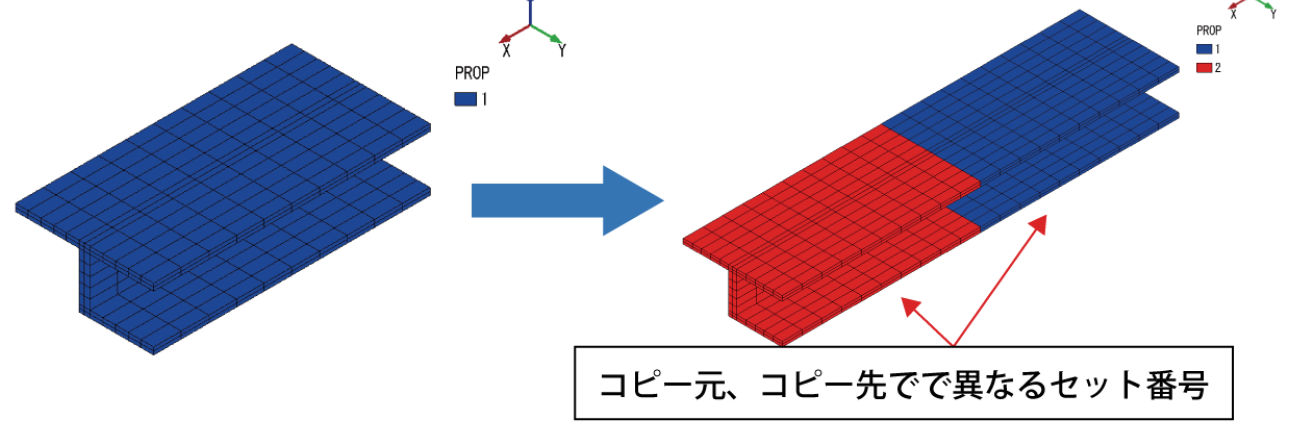
図5 条件をあわせてコピーし、セット番号を変更
条件をあわせてコピーする場合の注意点 対称面コピーでは、コピーする形状によって、条件のコピーに適していない場合があり、注意が必要です。 下図の例の場合、対称コピーであれば荷重も対称(対称面に近い要素辺)にコピーしてほしいのですが、そうはなっていません。 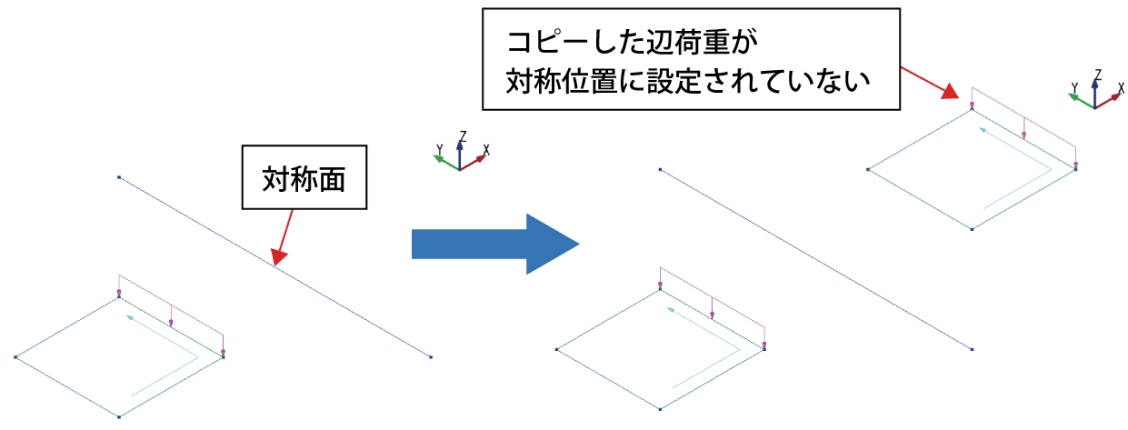
図6 対称面コピーで荷重条件をあわせてコピー
これについての詳細は次回に解説いたします。 |
(Up&Coming '26 新年号掲載)




