■조작 키포인트

포럼에이트 본사의 주변 데이터.
나카메구로 역 홈의 표현 및 개찰구의 표현을 하고 있다. GT 타워 지하의 표현과 지하 공간도를 표현. 맨션광역 안내 또한 표현하고 있다.
■조작 키포인트
•스크립트
 「Namameguro station neighborhood data introduction」에서 역 및 나카메구로 데이터 전체를
확인 가능.
「Namameguro station neighborhood data introduction」에서 역 및 나카메구로 데이터 전체를
확인 가능.•교통 생성에서, 열차가 주행.
•경관 위치 「intersection according to Komazawa」은 6차로로 되어 있으며, 고도한 신호 제어의 확인이 가능하다.
•스크립트 「GT tower basement Sankungarden」에서 지하의 에스컬레이터등을 확인할 수 있다.
•스크립트 「An undergrond infrastructure introduction」를 실행하면 지하 구조를 볼 수 있다.
•스크립트 「An amartment project」를 실행하면 맨션의 내부에서 광역 안내까지 확인이 가능.
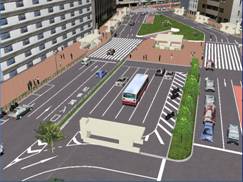
역전 재개발에 따른, 역전 광장의 이용 방법을 검토한 데이터. 택시 대기소, 광장이 설정되고, 표시 변경이 가능.
■조작 키포인트
•「Space around the station」스크립트
을 실행하면 역전으로 도로주행을 2개의 경관이 전환되어 표시됩니다.또한, 경관 위치마다 경관을 전환하여 표시합니다.
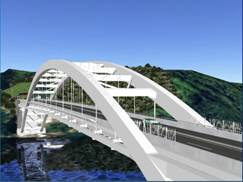
아치교의 예제 데이터.구시모토 대교와 접속 도로에서의 루프교도 작성되어 있다. 도로표식, 마킹등, 세세한 곳까지 표현되어 있다.소공원등이 표현되어 있으며, 인간 모델도 배치.
■조작 키포인트
•스크립트
을 실행하면 주행에서 비행으로 교체되면서, 아치교를 비롯해서 주위의 경관을 확인할 수 있다.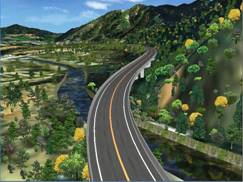
도로 디자인 지침에 기준하여, 도로의 재현을 시도해 본 데이터.
경관에 배려한 선형의 검토, 절토면을 줄이는 검토, 성토부의 교량으로의 변경등, 여러가지 검토 사항을 표현.
■조작 키포인트
•스크립트
에 의해, 각 경관 위치의 표시 및 주행에 의한 확인이 가능하다. 대책 전과 대책 후를 비교해 봄으로서 그 차이를 확인할 수 있습니다.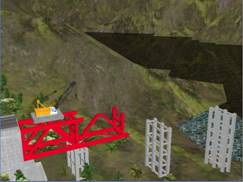
교량의 가설 공법 설명 데이터.교량 모델에 가동 설정을 행하고, 시공 스텝의 확인이 가능.교통 버튼을 클릭하면, 완성까지의 과정을 표현.
■조작 키포인트
•스크립트
을 실행하면, 좌우 양쪽의 기슭에서 부터 동시에 시공을 개시하는 것을, 경관 위치를 전환해 가면서 확인이 가능하다.•수동으로 행하는 경우는 ,
•교통생성버튼
 을 클릭하여,경관 위치를 전환해 가면서 시공의 확인이 가능하다.
•완성후 도로주행 가능.
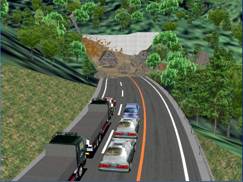
산간부에서의 도로 재해를 표현한 데이터.산사태나 사태의 상황과 차량 통행 금지에 의한 정체 상황을 표현.
■조작 키포인트
•고속의 교통생성을 10분 정도행한후,스크립트
을 실행함으써, 산악 도로에서의 각종 재해 발생을 차례로 볼 수 있다.마지막에는 홍수 발생의 상황도 표현하고 있다.•스크립트를 행하지 않는 경우는, 경관 선택에서 「설계후」를 선택하고, 비행 혹은 경관 위치를 전환하면 재해를 차례로 볼 수 있다.
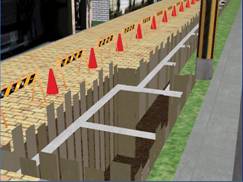
가로 시공 및 주변의 규제 상황을 표현한 데이터. 도로 규제 - 굴착 – 널말뚝 -BOX 설치 – 덮기 – 포장의 시공 순서를 경관 전화으로 표현.
■조작 키포인트
•스크립트
을 실행하면, 도로 규제시의 주행차의 움직임, 그리고 시공 순서등 보행자의 시점에서 확인이 가능하다.•경관 위치를 선택하고, 경관을 「road regulation - road regulation release」까지 차례로 전환하여 시공순서의 확인이 가능하다.
•교통생성
에서 주행차가 도로규제에 따라 주행된다. •환경버튼
 에서, 보행자가 보행한다
•비행경로를 선택하면 보행자의 입장에서 시공의 확인이 가능하다.
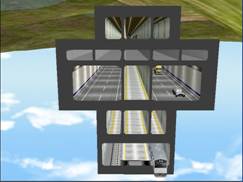
보행자용 도로, 차도, 지하철등이 일체화 된, 복합 지하 구조물의 단면을 표현한 데이터.보행자, 자동차 주행, 전철 운행이 동시에 진행된다.
■조작 키포인트
•디스플레이 옵션
 에서 지형을 투과하여 경관위치를 전환할 수 있다.
각 경관위치마다 다른 터널의 확인이 가능하다.
•교통생성
과 환경버튼
에서, 자동차, 지하철, 사람을 표시 할 수 있다.
